

TP官方正版下载后怎么设置?新手首次配置教程
刚装好TP官方正版,别急着点开就用。首次设置直接决定你后面用起来顺不顺手,花几分钟把这几步走完,能少踩很多坑。
打开软件先看右下角语言选项,默认可能是英文界面。切换成中文后,整个操作逻辑会清晰不少。接着系统会弹出一个协议确认框,别直接点“同意”,花十秒扫一眼条款里关于数据收集的部分,觉得不合适就去设置里关掉相关权限。
网络连接这块是重头戏。TP官方版默认走自动检测,但很多用户反馈手动指定节点响应更快。在连接设置里选“自定义服务器”TP官方正版下载安装后的首次设置攻略,填入你常用的地区节点,延迟数值会明显下降。如果用的是公司或校园网,记得把代理模式改成“全局”,否则部分网页会打不开。
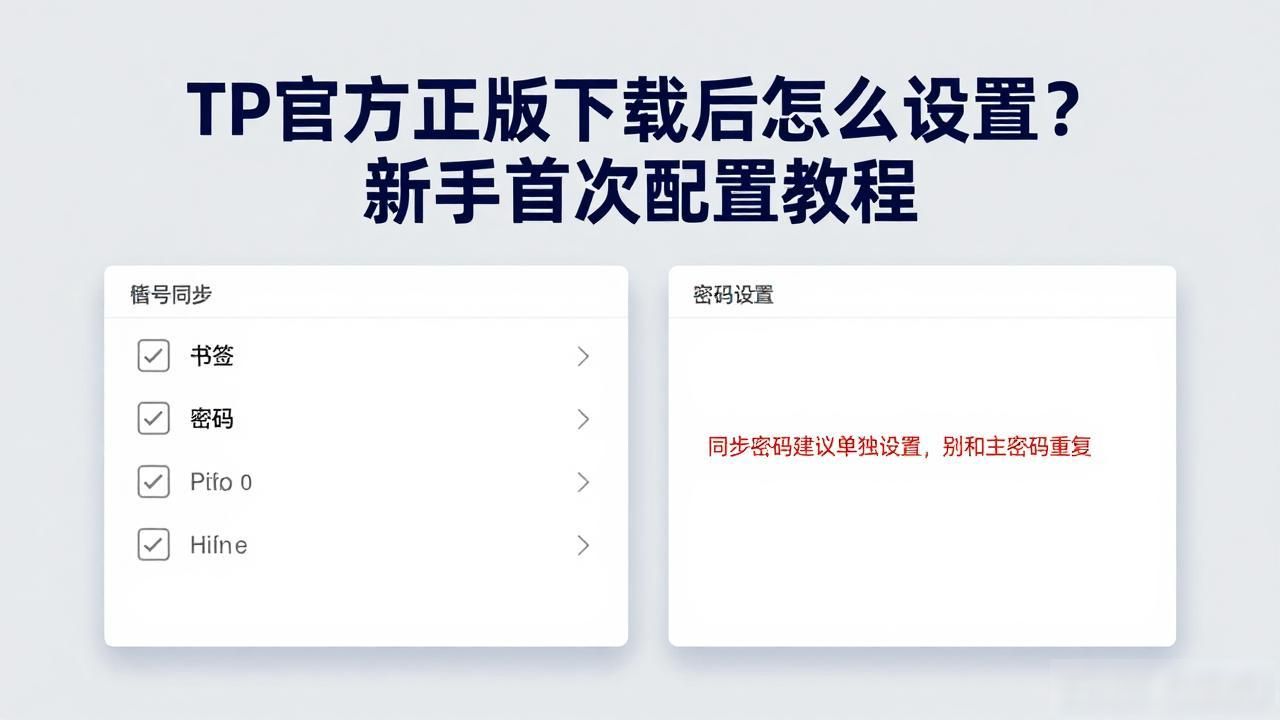
账号同步功能建议开启,但要注意同步范围。只勾选书签和密码,别把浏览历史也同步上去,不然换设备登录时隐私容易泄露。同步密码建议单独设一个TP官方正版下载后怎么设置?新手首次配置教程,别和主密码重复,安全系数更高。
存储路径默认装在C盘,如果你平时下载文件多,去设置里把缓存目录改到D盘或E盘,能避免系统盘爆红。改完路径后重启一次软件,让所有配置生效。这时候再打开网页测试,速度应该比初始状态快一截。
最后检查更新频率设置。TP官方版每周都会推送小版本,把自动更新打开,但别选“夜间自动重启”,不然半夜用着突然断线很恼火。设置完这些,你的TP才算真正进入可用状态,后续按习惯微调就行。
