TP最新版下载后 这样设置项目进度管理
取得TP最新版本之后, 别急着马上点开全部功能。我大体首先会做的事, 是把团队成员的角色以及权限梳理明白。好多人在项目开展进程中, 一旦出现紊乱情形, 很大程度上是鉴于任何人都能够随便修改进度,从而致使数据变得混乱不堪。在TP这款软件中TP最新版下载后 这样设置项目进度管理,应该先清晰划分好项目经理、开发人员、测试人员各自的查看与修改权限如何通过TP最新版下载管理项目进度?, 这样一来, 后续所有有关进度的更新操作才不会彼此冲突。
我会将项目划分成几个关键层面, TP的看板视域特别便利, 能够依照“需求-开发-测试-上线”四栏来排列任务, 在每张卡片之上, 我会注明任务负责人以及预估工时, 不要设置过多状态, 五六个便已足够, 不然团队无法记住, 进度图反倒难以明晰。
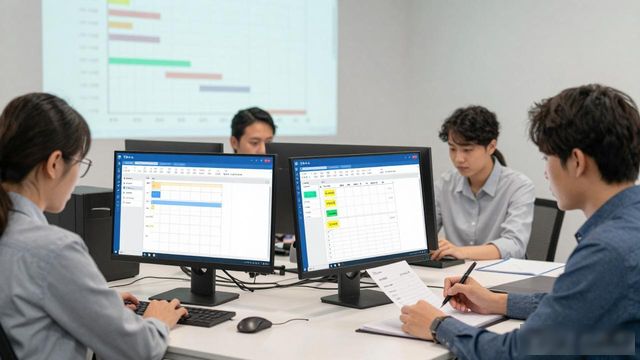
核心在于每日更新的进度管理, 我会要求大家于TP里, 在每天下班之前, 花费三分钟, 将卡片拖拽至最新阶段, 顺便填一下实际工时。这一步骤, 很多人觉得麻烦, 然而它是生成甘特图以及燃尽图的基础。没有真实数据, 那所谓的进度管理便只是纸上谈兵。
我形成了在每周一早晨运用TP的报告功能去拉取一回进度偏差的习惯, 借助此功能, 可明晰查看哪些任务出现了逾期状况,以及哪些人手上的工作淤积过多。一旦发觉问题, 我会直接在相关任务下方@对应的人员, 开展沟通并协商调整事项。凭借TP的评论和附件功能, 不用召开冗长的会议, 便能把事情讲得清清楚楚明明白白。只要把工具运用恰当, 项目的节奏自然而然就会维持稳定。