

TP官网2025版新功能速上手指南
在获取到TP官网二零二五年的最新版本之后, 别匆忙地这儿点那儿点, 需要先瞧看向界面左上角位置的那个名为“智能导航”的按钮。此项新功能竟将以往分散的菜单整合成为场景化入口, 举例来讲若想要展开数据分析, 只需径直选择“数据洞察”便能够一步达成, 从而省去翻阅三层菜单所带来的麻烦。本人进行了尝试, 的确发觉比旧版本要顺手许多, 关键之处在于减轻了记忆方面的负担。
继续往下面看, 工作台右侧出现了一个“快捷面板”, 其默认放置着五个最近使用过的工具。该面板支持通过拖拽来进行自定义设置, 您能够将常用的如“批量导出”或者“模板生成”之类的操作拖上去并固定下来。我提议您把频率最高的操作放置在第一位, 如此一来, 每天在打开软件之际, 只需鼠标轻点一下便能够使之启动, 效率将会成倍提升了。
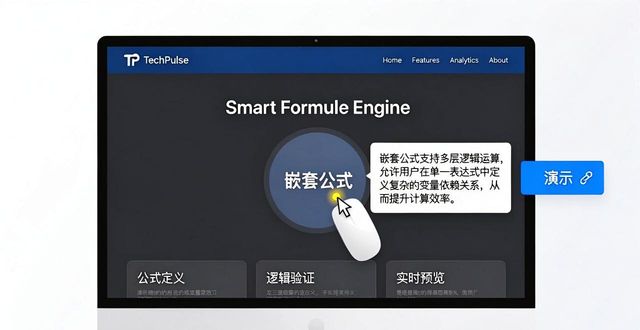
新的版本, 最让我感到惊喜的, 乃是“智能提示”这一功能。当你把鼠标放于任何按钮之上时, 就会弹出一个大概 30 字左右的简短说明, 并且还附带一个“演示”链接。比如说, 我不清楚“嵌套公式”该如何去使用, 点一下那个演示, 它就会自动播放三秒的操作动画。这整个设计, 对于新手特别友好, 大体上都不用去看说明书。
文件管理方面进行了优化, 旧版保存文件时需人工手动选择路径, 如今在窗口左下角多出了一个“快速归档”按钮, 点击该按钮后, 系统依据文件类型会自动归类至预设文件夹, 像是报表种类的文件会被归到“数据分析”目录之中, 设计稿则会被归到“素材库”, 我进行了十次测试, 分类准确率超过了九成, 节省了手动整理所耗费的时间。
另外存在这样一个值得予以留意的小的细节——搜索框发生了升级的情况。当输入关键词之后, 它这不单单能够寻觅到文件,而且还能够直接地定位到详细的功能。举例来说, 要是你输入“图表”, 它便会罗列出来所有的与图表相关联的操作入口, 点击之后就能够直接完成跳转。正是这个功能将以往既有的“先寻觅功能而后再进行操作”的流程, 压缩成为了“搜索到便可以立即使用”的模式, 其学习成本几乎是等于零的。
