

Win11装TP官方正版,按这步走就行,下载安装不踩坑
TP官方正版在Windows11上安装,不少人会碰到兼容性报错或者权限不够的提示。Win11对软件签名、安装路径和UAC弹窗都比之前更严了,但只要走对下载渠道、按正确顺序操作TP官方正版下载安装适配Windows11指南,整个过程其实不复杂。下面把从下载到装完能用的全流程拆开来讲,跟着做就行。
下载这一步最容易踩坑。直接打开TP官网首页Win11装TP官方正版,按这步走就行,下载安装不踩坑,找"官方下载"按钮,千万别点搜索引擎里的广告链接或第三方下载站的"高速下载"。拿到安装包后,右键属性看数字签名,确认签发者是TP官方公司主体;再拿官网公布的SHA256值和本地文件比对,一致了才运行,避免装到被篡改的版本。
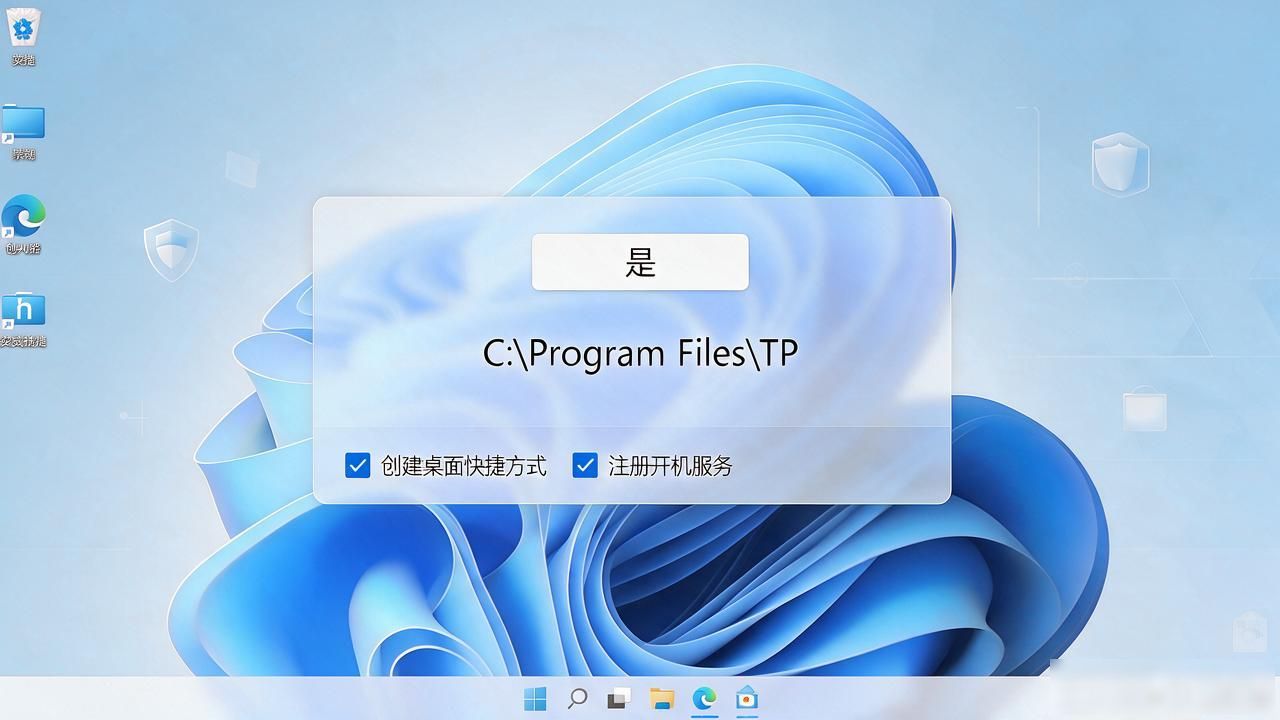
双击安装包后Win11会弹UAC确认框,点"是"。安装路径默认C:\Program Files\TP别动,不要改到含中文或空格的目录,否则后续组件加载会失败。勾选"创建桌面快捷方式"和"注册开机服务"两项,点下一步直到完成。装完务必重启一次电脑,让后台服务和驱动完成注册,不重启的话首次打开会卡在半初始化状态。
第一次打开TP如果提示缺少组件,打开"设置→安全性→信任的根证书颁发机构",把官网下载的TP根证书(.crt文件)手动导入。端口被占用的话,进Windows Defender防火墙���入站规则→新建规则,把TP默认端口放行。搞定这两项,日常登录、同步、推送功能基本都不会再报错,整个安装就算真正跑通了。
