

Excel中数字怎么变货币格式?这几步操作直接套用,财务必学
做财务月报时,我常看到同事把金额列做成纯数字,看着费力。Excel里把数字变货币显示其实很简单,核心就一步:设置单元格格式。不管人民币、美元还是欧元,都能匹配对应符号,不用手动一个个加。
最快捷的办法:选中那列数字,按Ctrl+Shift+1,数字直接变成带货币符号的格式。或者右键点"设置单元格格式"excel中数字如何用货币形式,在"数字"选项卡里选"货币",挑好符号和小数位数。我一般选两位小数,财务数据精确到分就够,看着也整齐。
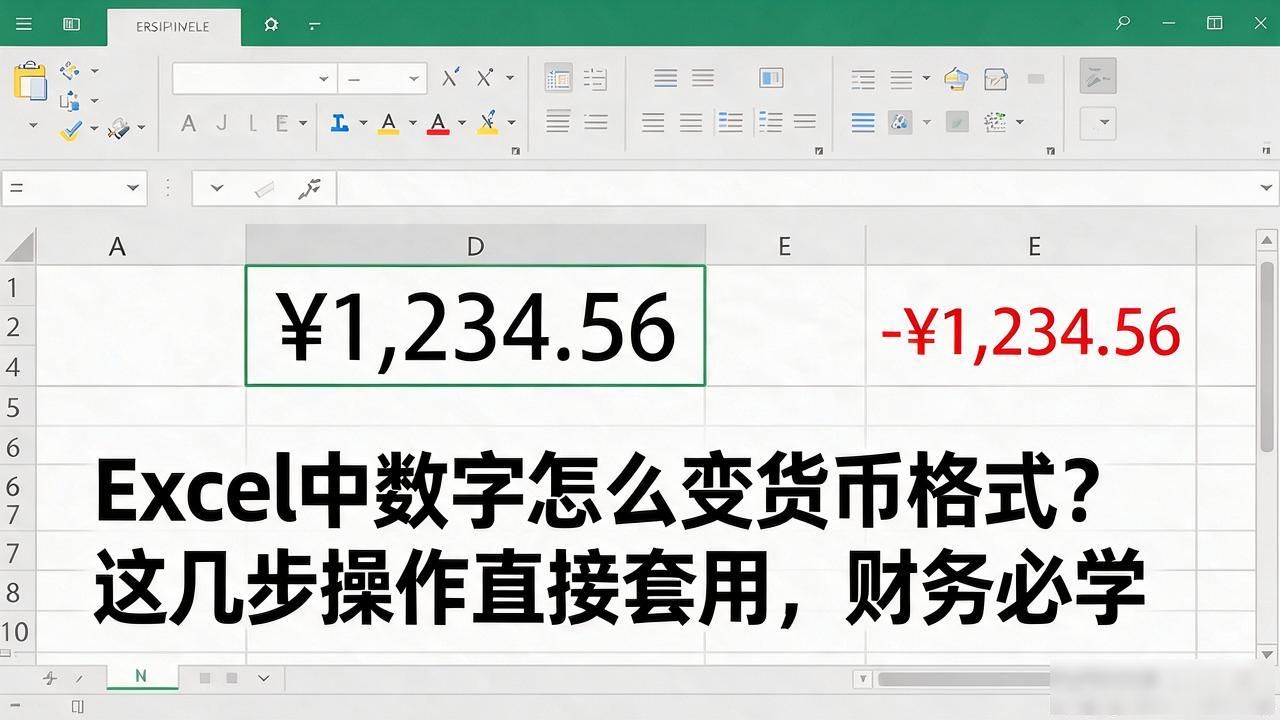
需要更精细控制时,用自定义格式更灵活。在格式码里输入"¥#,##0.00",数字就显示成"¥1,234.56",千位分隔符自动带上。想让负数标红,格式码写成"¥#,##0.00;[红色]-¥#,##0.00",正负各占一段用分号隔开,报表里一目了然。
还有一种情况:你要把数字变成文本形式的货币,比如拼到邮件里。用TEXT函数,写"=TEXT(A1,"¥#,##0.00")",结果是文本字符串,不会再被当数字处理。我导出周报常用这个Excel中数字怎么变货币格式?这几步操作直接套用,财务必学,粘贴到Word后格式不会跑偏。
记住,格式只是"显示",不改底层数值,计算不受影响。
